이미지 압축 사이트는 블로그 이미지 올릴 때 한 번쯤 찾게 되는 도구예요. 사진 한 장은 괜찮은데, 여러 장을 올리다 보면 페이지가 무거워지고 업로드도 느려지거든요. 특히 티스토리나 워드프레스처럼 이미지를 많이 쓰는 글은 용량 정리만 해도 체감이 꽤 커요.
최근에 써본 곳 중에서는 berryfy 이미지 압축 도구가 꽤 깔끔했어요. 사이트 전체가 웹 도구 모음인데, 그중 이미지 압축 기능만 따로 보면 블로그용 사진 정리할 때 쓰기 좋은 편이에요.
이미지 압축
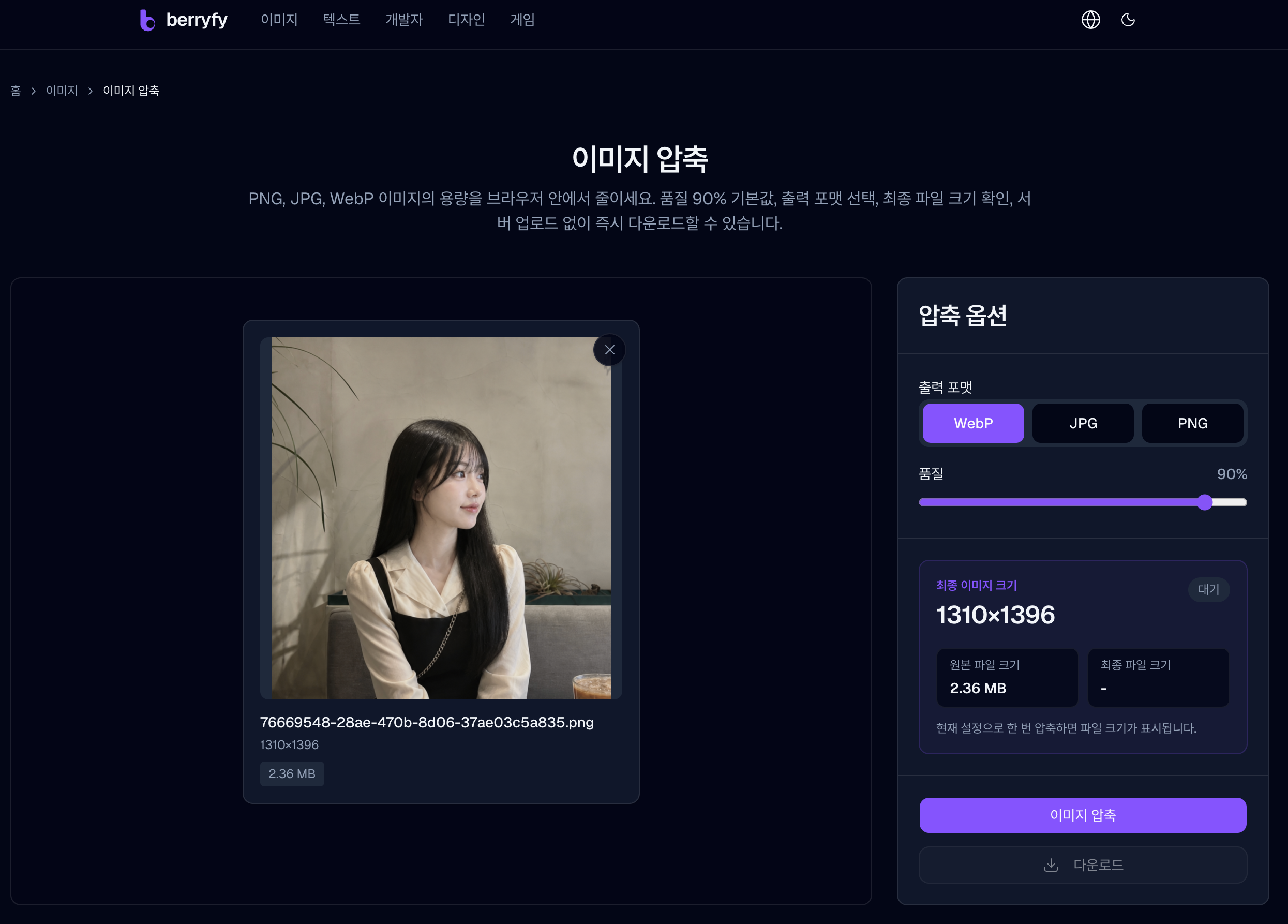
PNG, JPG, WebP 이미지의 용량을 브라우저 안에서 줄이세요. 품질 90% 기본값, 출력 포맷 선택, 최종 파일 크기 확인, 서버 업로드 없이 즉시 다운로드할 수 있습니다.
berryfy.dev
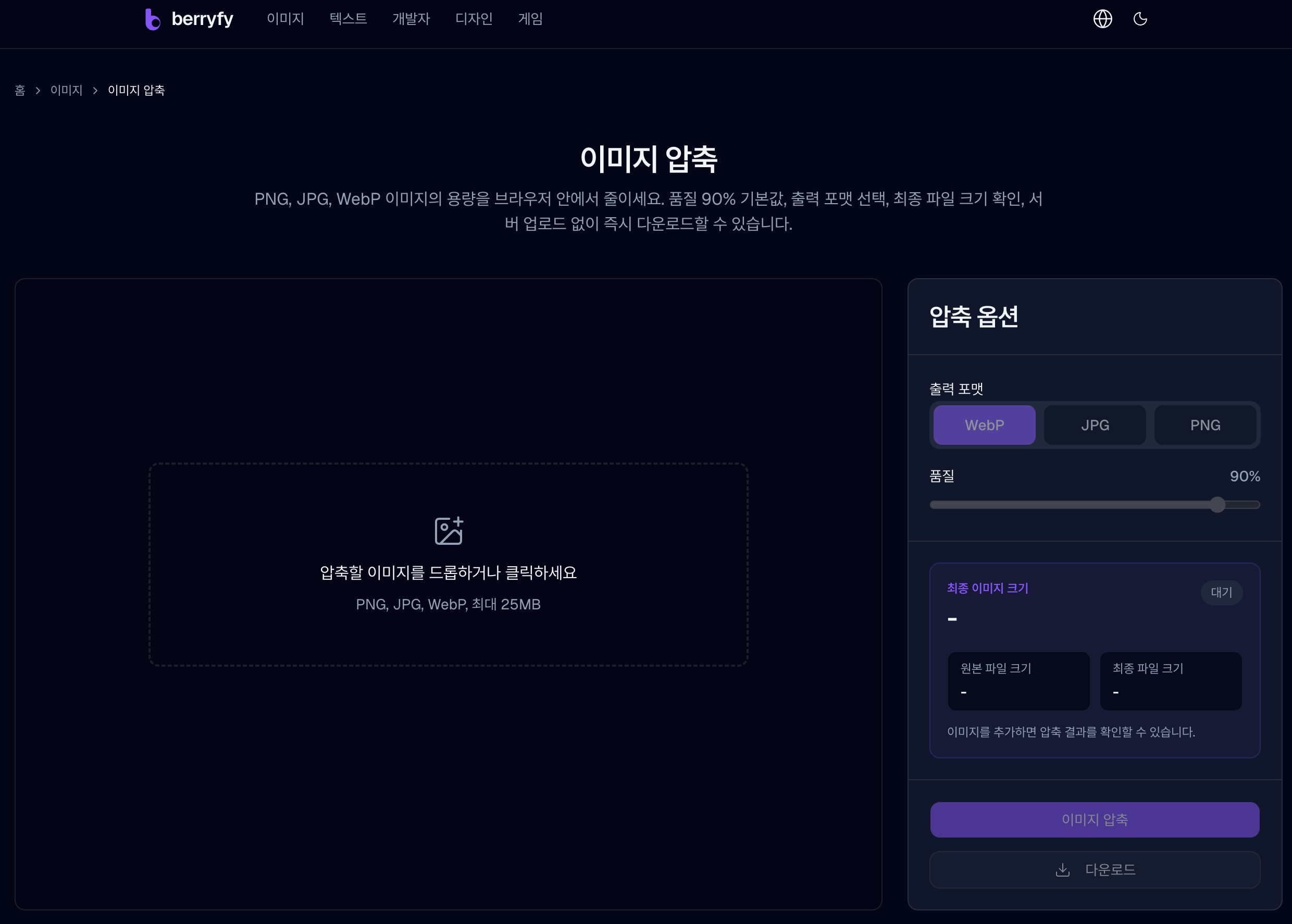
처음 들어가면 복잡한 설명보다 파일을 넣는 영역이 먼저 보여요. 이미지를 넣고 출력 포맷이랑 품질을 고른 뒤 압축하면 결과 파일 크기를 바로 볼 수 있어요. 이 흐름이 단순해서, 급하게 사진 용량 줄일 때 부담이 덜했어요.
이미지 압축이 필요한 순간
이미지 압축은 화질을 무조건 낮추는 작업이라기보다, 웹에 올리기 좋은 정도로 파일을 가볍게 만드는 작업에 가까워요. 원본 사진을 그대로 보관할 때는 큰 용량이 괜찮지만, 블로그나 게시판에 올릴 때는 꼭 그럴 필요가 없거든요.
개인적으로 이미지 압축이 필요한 순간은 이런 경우였어요.
- 블로그 글에 사진을 여러 장 넣을 때
- 쇼핑몰 상세 페이지 이미지가 너무 무거울 때
- 이메일이나 메신저로 사진을 보내야 할 때
- 지원서, 문서, 과제 파일에 이미지를 넣어야 할 때
- 모바일에서 페이지 로딩이 느리게 느껴질 때
특히 블로그는 이미지 용량이 크면 글이 늦게 열려요. 방문자가 첫 화면을 기다리다 나가버리면 글 내용이 좋아도 아쉽거든요. 그래서 대표 이미지나 본문 이미지는 올리기 전에 한 번 압축하는 습관을 들이면 좋아요.
berryfy 이미지 압축 도구 특징
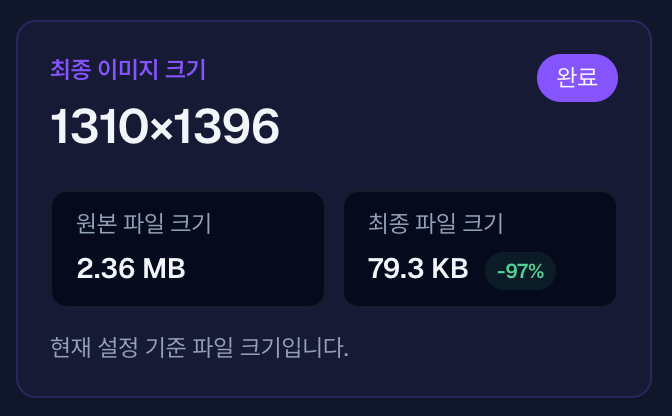
berryfy 이미지 압축은 PNG, JPG, WebP 이미지를 넣고 다시 PNG, JPG, WebP로 저장할 수 있어요. 기본 품질값은 90%로 잡혀 있어서 처음 쓰는 사람도 크게 건드릴 게 많지 않아요.
품질 90%는 무난한 기준이에요. 사진을 아주 크게 확대해서 보는 용도가 아니라면 차이가 크게 보이지 않는 경우가 많고, 파일 크기는 꽤 줄어드는 편이에요. 물론 이미지마다 결과는 달라요. 단색 그래픽, 캡처 이미지, 풍경 사진은 압축 효율이 다르게 나오거든요.
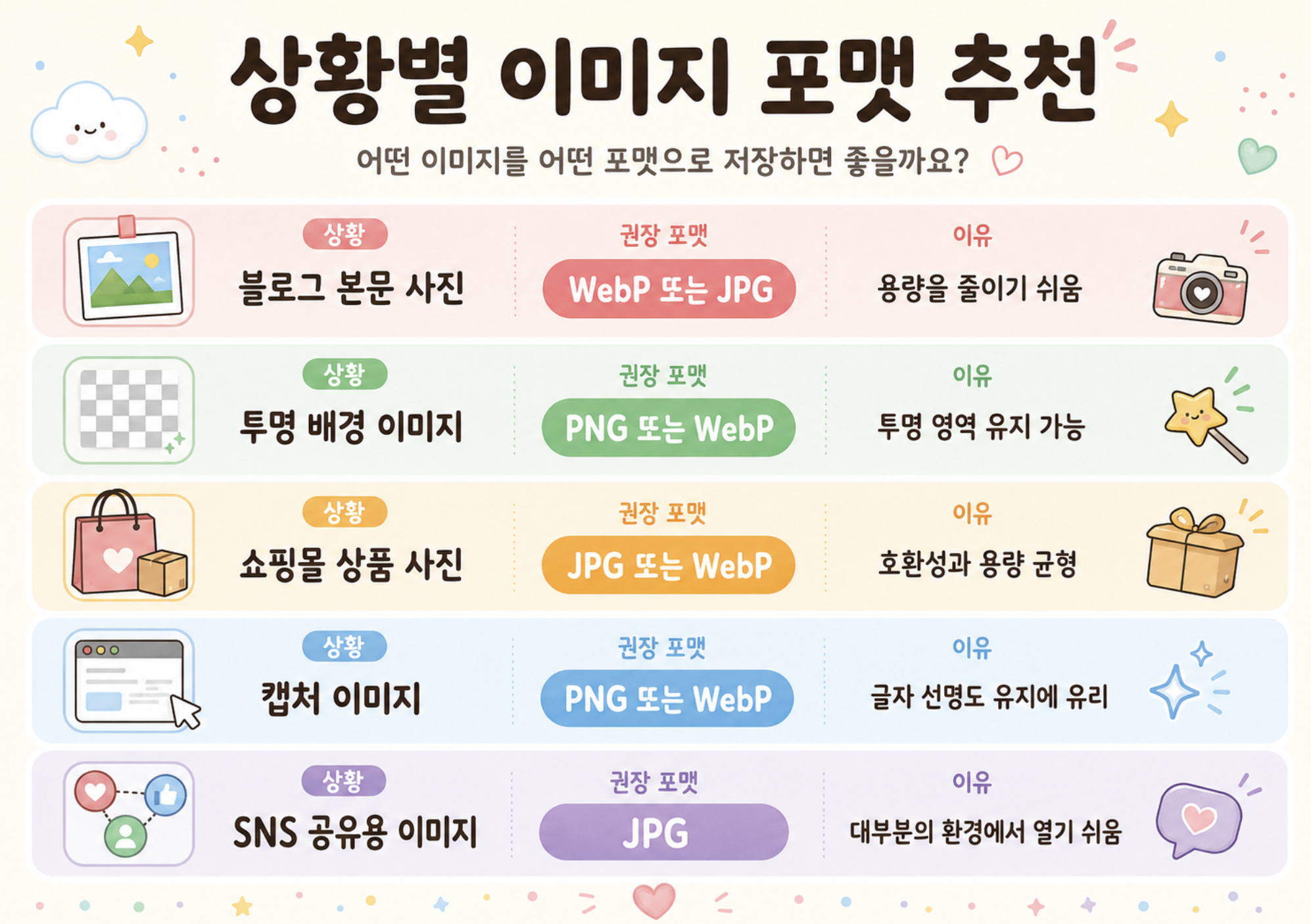
이미지 압축 사이트를 처음 쓰면 포맷 선택이 은근히 헷갈리는데, 저는 보통 블로그용은 WebP를 먼저 봐요. 다만 업로드하는 플랫폼이 WebP를 잘 못 받는다면 JPG가 더 편할 수 있어요.
서버 업로드 부담이 적은 점
이미지 압축 도구를 고를 때 파일이 어디로 가는지도 중요해요. 사진에는 얼굴, 장소, 촬영 정보가 들어갈 수 있거든요. berryfy는 이미지를 브라우저 안에서 처리한다고 안내하고 있어요.
이 점이 마음에 들었어요. 서버에 파일을 올려서 변환하는 방식이 아니라, 내 기기에서 처리하고 결과 파일을 받는 흐름이라 일반적인 블로그 이미지 작업에는 부담이 덜해요.
물론 아주 민감한 이미지라면 어떤 웹 도구든 조심하는 게 맞아요. 신분증, 계약서, 사적인 사진은 굳이 웹 도구에 넣지 않는 쪽이 안전해요. 하지만 일반 썸네일, 제품 사진, 풍경 사진 정도라면 브라우저 처리 방식이 꽤 실용적이에요.

직접 써보면 편한 부분
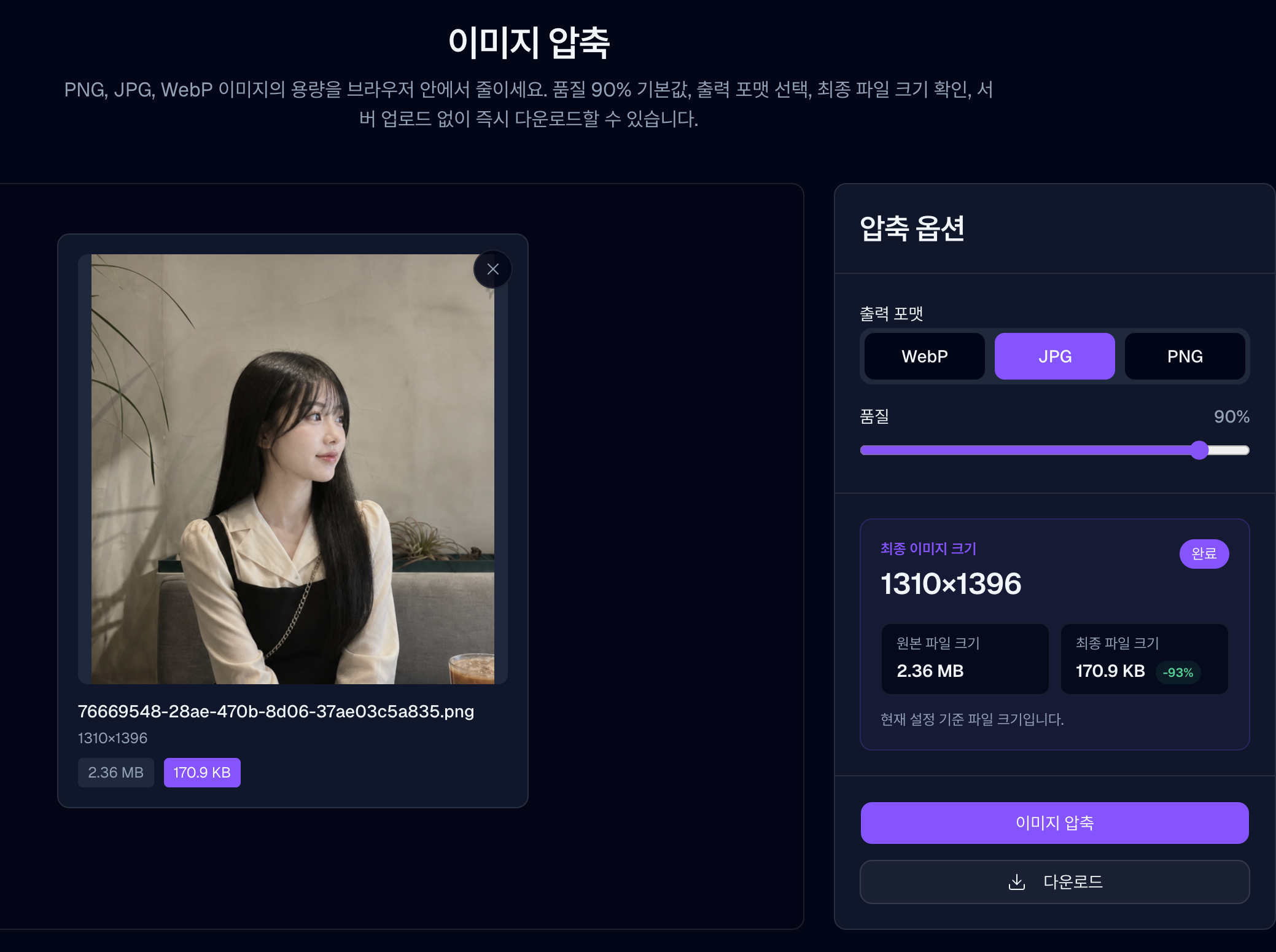
berryfy 이미지 압축 도구는 결과 파일 크기를 바로 보여주는 점이 좋아요. 압축을 했는데 실제로 얼마나 줄었는지 안 보이면 다시 저장해서 확인해야 하잖아요. 여기서는 결과 크기를 보고, 필요하면 품질을 조절해서 다시 처리하면 돼요.
저는 블로그 이미지라면 처음에는 품질 90%로 압축하고, 아직 파일이 크면 80%대까지 내려보는 편이에요. 사진마다 다르지만, 본문에 들어가는 이미지는 80~90% 사이에서 타협이 잘 되는 경우가 많았어요.
다만 로고나 텍스트가 많은 캡처 이미지는 품질을 너무 낮추면 글자가 살짝 뭉개져 보여요. 이런 이미지는 PNG나 WebP로 두고, 사진류만 JPG나 WebP로 바꾸는 식이 더 나아요.
아쉬운 점도 있음
아쉬운 점은 아주 전문적인 압축 옵션까지 기대하면 부족할 수 있다는 거예요. 예를 들어 색상 수를 세밀하게 줄인다거나, 여러 이미지의 압축 규칙을 저장해두는 고급 기능은 중심이 아니에요.
대신 장점은 빠른 접근성이에요. 들어가서 파일 넣고, 포맷 고르고, 결과 받는 흐름이 단순해요. 그래서 이미지 압축을 가끔 하는 사람이나 블로그 글 쓸 때마다 사진 몇 장씩 줄이는 사람한테 더 잘 맞아요.
이런 사람한테 맞아요
berryfy 이미지 압축 도구는 아래 상황이면 한 번 써볼 만해요.
- 블로그 이미지 용량을 줄이고 싶은 사람
- 설치 프로그램 없이 사진을 가볍게 만들고 싶은 사람
- PNG, JPG, WebP 중에서 저장 포맷을 고르고 싶은 사람
- 결과 파일 크기를 바로 보고 싶은 사람
- 파일 업로드 방식이 찝찝한 사람
반대로 대량 이미지 자동화나 전문 디자인 작업이 필요하면 다른 프로그램이 더 맞을 수 있어요. berryfy는 무거운 편집툴보다, 브라우저에서 빠르게 끝내는 이미지 압축 사이트에 가까워요.
마무리
이미지 압축 사이트는 한 번 정해두면 생각보다 자주 쓰게 돼요. 블로그 글 쓸 때마다 사진 용량 때문에 멈칫하는 일이 줄어들고, 페이지 로딩도 가벼워지는 느낌이 있거든요.
berryfy 이미지 압축 도구는 기능이 과하게 복잡하지 않고, PNG, JPG, WebP 저장을 한 화면에서 처리할 수 있어서 괜찮았어요. 특히 브라우저 안에서 처리된다는 점과 결과 파일 크기를 바로 보여주는 점이 마음에 들었어요.
이미지 압축이 자주 필요한 편이라면 아래 링크를 북마크해두면 편해요.
https://berryfy.dev/ko/img/compress/
이미지 압축
PNG, JPG, WebP 이미지의 용량을 브라우저 안에서 줄이세요. 품질 90% 기본값, 출력 포맷 선택, 최종 파일 크기 확인, 서버 업로드 없이 즉시 다운로드할 수 있습니다.
berryfy.dev
'기타' 카테고리의 다른 글
| AI 배경 제거 무료 사이트 추천 2026년 (0) | 2026.06.12 |
|---|---|
| PNG WebP 변환 방법: 이미지 용량 줄이는 쉬운 방법 (0) | 2026.06.07 |
| 어버이날 선물 추천 2026 예산별 가이드 (0) | 2026.05.07 |
| 토스 성공 이유, 왜 국민 금융앱이 되었을까? (4) | 2025.07.23 |
| K팝 열풍 이유 5가지: 전 세계가 빠진 매력은? (0) | 2025.07.22 |


